Planlægger du en løbetur, vandretur eller cykeltur? Se hele ugen i én graf — og vid præcis, hvornår regnen stopper, vinden lægger sig, eller solen kommer frem. Find det perfekte vejrinterval til din aktivitet uden at scrolle gennem lister.
Med et blik får du en fornemmelse af ugens vejr og kan tydeligt se, hvornår der er perioder med sol eller andet vejr.
— Gwh1961, App Store (oversat)
Løft håndleddet, og få overblik over dagen
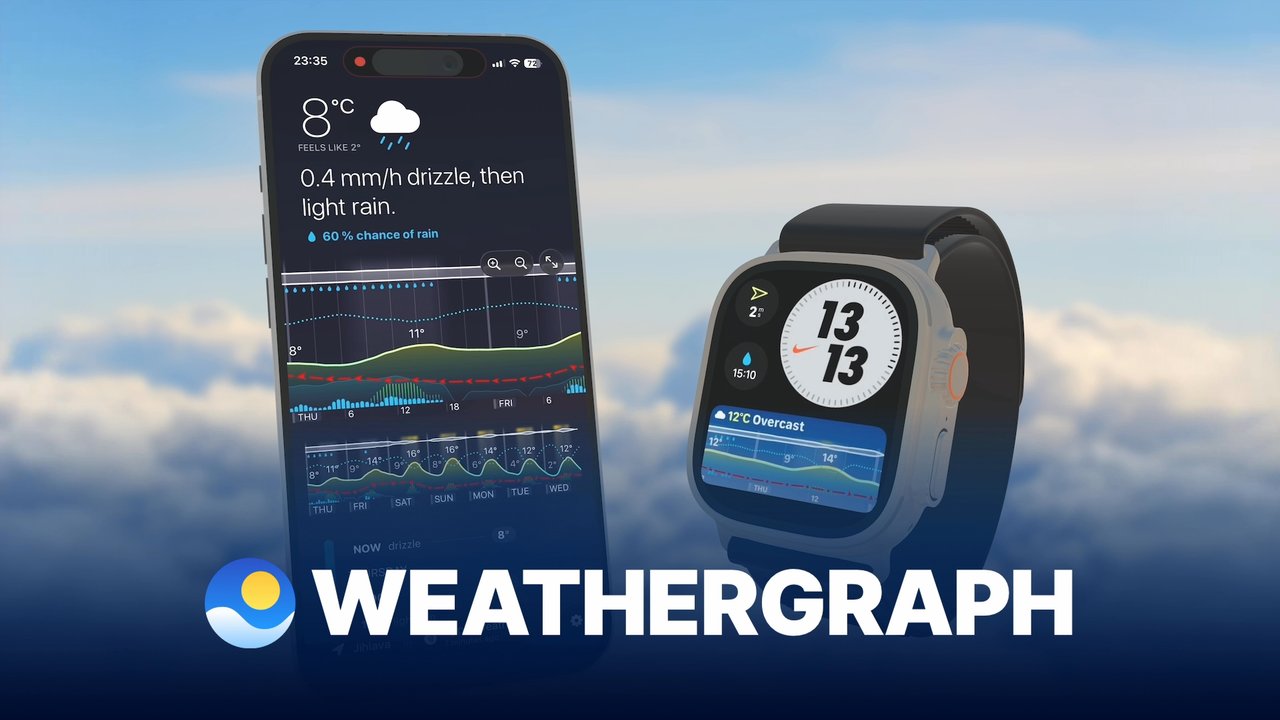
Weathergraphs store grafkomplikationer og widgets viser de næste timers temperatur, regn og vind med et blik — ingen tryk nødvendige. Beslut på få sekunder, om du skal have jakke på, eller om du skal gå nu eller senere. Fungerer selvstændigt på Apple Watch med LTE.
Jeg har en widget på låseskærmen på min iPhone og en anden (med en anden vejrmodel) på mit Apple Watch. Maksimum-/minimumtemperaturer, vind, regn, skydække og meget mere — lige ved hånden. Med urskiven Modular Ultra er det nemt at se denne widget.
— Steve277, App Store (oversat)
Til vejrentusiaster og professionelle
Skift mellem modeller — Foreca, Apple Weather, Open-Meteo, Pirate Weather, NWS — tilpas grafen til dine variabler, og se alt fra lufttryk til skylag. NWS-observatører, piloter og sejlere stoler på Weathergraph til seriøs vejrbrug. Enkel ved første øjekast, detaljeret når du har brug for det.
Jeg ledte efter en vejrapp, der lader mig opdage mønstre eller vejrproblemer, før der kommer en advarsel fra NOAA. Weathergraph er det, jeg har ledt efter. Når først man har lært signaturforklaringen, er det nemt at se, hvad der sker.
— JFTColumbus, App Store (oversat)
Én vejrapp til hjem og rejser
Brugere stoler på Weathergraph fra USA til Europa og Australien. Vælg den prognosekilde, der fungerer bedst i din region — du behøver ikke gætte, hvilken lokal app du skal downloade, når du rejser.
Ferie i Tyrkiet, Grækenland og Australien/New Zealand. Generelt mere præcis end andre, jeg har brugt, og meget nemmere at skimme for at få en fornemmelse af den kommende uge.
— SoccerGary, App Store (oversat)
En vejrapp, der ikke sporer dig
Weathergraph indsamler eller gemmer aldrig personlige data. IP-maskering blander dine forespørgsler med tusindvis af andres. Positionssløring afrunder dine koordinater til hundredvis af meter, før de forlader din enhed. Ingen sporing — ingen konti, ingen annoncer, ingen tredjepartssporing. Bare en præcis vejrudsigt, leveret privat.
Appen gemmer ikke din IP-adresse, dine placeringer eller dine personlige oplysninger.
“Det er i grafen, den virkelige genialitet viser sig. Ved et enkelt blik kan du se temperatur, nedbør, UV, luftfugtighed, lufttryk, skyer, vindstyrke og -retning og meget mere for en hel uge. Mængden af information, du kan få visuelt, bare ved et blik, er vanvittig. Efter Dark Skys død troede jeg, at intet nogensinde kunne måle sig med den. Tja, denne app fejer Dark Sky af banen.”
★★★★★
“Jeg har en widget på låseskærmen på min iPhone og en anden (med en anden vejrmodel) på mit Apple Watch. Det er en fantastisk, hurtig og nem måde at se højeste/laveste temperaturer, vind, regn, skydække og meget mere på et øjeblik. Med urskiven Modular Ultra er det nemt at se denne widget.”
★★★★★
“De fleste vejrapps giver dig enten temperatur og aktuelle forhold eller drukner dig i detaljerede prognosedata. Weathergraph tager de data og præsenterer dem i en fantastisk oversigt, du kan aflæse på et øjeblik, så du ikke bare kan se, men også forstå det kommende vejr. Den er bare fantastisk.”
★★★★★
“Jeg elsker alarmerne for regn og sne. Den er usædvanligt præcis med vejret, og de forskellige komplikationer er nemme at forstå. En ekstra fordel er, at appen ikke gemmer din IP-adresse, dine placeringer eller dine personlige oplysninger. Jeg er virkelig glad for alle mulighederne for urskiver.”
★★★★★
“Weathergraph giver masser af muligheder for at tilpasse visninger og temaer, og ting som temperatur, nedbør, vind, luftfugtighed og meget mere kan vises i grafen. Jeg elsker tilpasningsmulighederne, inklusive vandrette og lodrette grafer (som Dark Sky plejede at tilbyde), og der er flere datakilder at vælge imellem.”
★★★★★
“Weathergraph har det mest visuelt intuitive vejrdiagram, der lader dig se de vigtigste oplysninger med et enkelt blik. Det er det eneste, der har en Apple Watch-widget med det samme intuitive, informationstætte diagram direkte på urskiven. Du kan også indstille diagrammet til at vise det, der er mest relevant for dig.”
Her er en kort guide til, hvordan du læser vejrkortet:
Sådan læser du Weathergraphs vejrkort
Sådan læser du kortene
Dag/nat-himmel og solskin: Kortets baggrund viser dag/nat-cyklussen og solskinnets styrke – jo lysere baggrunden er, jo mere solskin er der.
Skydække: Det øverste lag viser skydækket (hvor stor en procentdel af himlen der er dækket af skyer).
Solglød: En varm glød over skylaget fremhæver perioder med særligt meget solskin.
Vindstyrke og -retning: Jo højere kortet er, jo kraftigere er vinden. Pile viser vindretningen; dobbelte pile viser vindstød.
Temperatur: Det primære farvede kort viser temperaturen (den faktiske temperatur eller "føles som" baseret på dine indstillinger). Den stiplede linje markerer frysepunktet (0 °C / 32 °F).
Regn/sne og nedbørssandsynlighed: Søjlediagrammet viser nedbørsmængden (blå = regn, hvid = sne), mens det lyseblå område viser nedbørssandsynligheden (0–100 %).
Luftfugtighed eller dugpunkt: Du kan vise relativ luftfugtighed (RH) eller dugpunkt som en blå stiplet linje. Den viser også dugpunktets komfortniveau i prognosedetaljerne. Luftfugtigheden går fra 0–100 %, hvor to tredjedele af kortets højde svarer til 100 %. Dugpunktet bruger samme skala som temperaturen.
Appens brugerflade og vejrudsigter vises på det valgte sprog. Tryk på tandhjulsikonet nederst til højre → vælg Indstillinger for at vælge et sprog, eller brug systemets standardsprog.
Med Pro tjekker Weathergraph cirka hver time, om der er nedbør på vej, ved hjælp af korttidsdata fra nowcast-radarer.
Hvis der registreres regn, slud eller sne i det kommende prognosevindue, får du en advarsel på widgetten – inklusive forventet starttidspunkt og nedbørstype.
Når der endnu ikke er registreret specifik nedbør, men sandsynligheden når op på 33 % eller mere, viser Weathergraph i stedet sandsynligheden.
Nowcast-advarsel, der viser kommende regn med starttidspunkt
Ja! Pro-versionen tjekker cirka hver time, om der er regn eller sne på vej, ved hjælp af nowcast-data for den nærmeste fremtid og giver dig besked, når nedbøren nærmer sig. Sørg for, at Energibesparende funktion er slået fra på din iPhone og Apple Watch, da den deaktiverer baggrundsopdateringer for alle apps fra andre udviklere.
Mærkaten "tørt" kommer fra dugpunktet – ikke den relative luftfugtighed. De to mål fortæller vidt forskellige historier.
Hvorfor relativ luftfugtighed kan vildlede dig
Relativ luftfugtighed (RH) er et forholdstal: Den sammenligner den mængde fugt, der faktisk er i luften, med den maksimale mængde, luften kan indeholde ved den aktuelle temperatur. Problemet er, at varm luft kan indeholde langt mere fugt end kold luft. Derfor svarer den samme absolutte mængde vanddamp til 98 % RH ved −1 °C, men kun 40 % RH ved 25 °C.
Hvad dugpunktet faktisk måler
Dugpunktet er den temperatur, luften skal køles ned til for at nå mætning. Det er et absolut mål for, hvor meget vanddamp der er i luften – det ændrer sig ikke bare, fordi temperaturen gør. Kold vinterluft ved −1 °C og 98 % RH har et dugpunkt på omkring −1 °C, hvilket betyder, at der kun er cirka 2–3 gram vanddamp pr. kilogram luft. Det er reelt tørt – det kan mærkes på hud og luftveje. Når den samme luft opvarmes indendørs til 21 °C, falder RH til omkring 20 %, så luften bliver endnu tørrere.
Hvorfor det betyder noget for, hvordan du har det
Kroppen køler sig selv ved at svede. Når dugpunktet er højt, er luften allerede mættet med fugt, og sved kan ikke fordampe effektivt – så du føler dig varm og klam, selv om temperaturen er moderat. USA's National Weather Service bruger netop dugpunktet (ikke RH) til at klassificere lummerhed.
Her er den komfortskala, Weathergraph bruger:
Under 10 °C (50 °F): tørt og friskt. 10–16 °C (50–60 °F): behageligt. 16–21 °C (60–70 °F): klamt og fugtigt. Over 21 °C (70 °F): trykkende – sved fordamper næsten ikke.
Hvis du vil læse mere om, hvordan det fungerer, har Alex skrevet en god artikel om, hvorfor dugpunktet er et mere nyttigt mål for luftfugtighed, især for løbere.
Disse widgets viser den aktuelle temperatur (eller nedbør) samt minimums- og maksimumsområdet for de næste 24 timer – ikke for dagens kalenderdøgn.
Hvorfor? Vejr-API'er leverer kun prognoser fra "nu" og frem. Hvis dagens koldeste tidspunkt var klokken 6, og klokken allerede er 12, er de data væk – vi kan ikke vise et minimum, der allerede har fundet sted.
Jeg prøvede at gemme tidligere minimumstemperaturer fra ældre prognoser, men det blev hurtigt forvirrende. Forestil dig, at du kører gennem bjerge, og din widget viser "dagens laveste: -5 °C" fra et bjergpas, du passerede ved daggry, selv om der nu er 15 °C, hvor du befinder dig. Ikke særlig nyttigt!
Den enklere og mere nyttige tilgang er at vise, hvad der kommer i de næste 24 timer. Du vil trods alt vide, om det bliver koldt i aften – ikke hvad der skete, mens du sov.
Ja! Med Pro kan du gemme lige så mange navngivne lokaliteter, du vil, og skifte mellem dem med et tryk. Gemte lokaliteter kan omdøbes, omarrangeres og slettes fra skærmen Administrer lokaliteter.
Husk dog: Widgets og komplikationer viser altid vejret for din aktuelle GPS-lokalitet, uanset hvilken gemt lokalitet der er valgt i appen.
Det er en kendt fejl i iOS og watchOS, hvor widgets holder op med at blive opdateret. Teknisk set mister widgetsystemet overblikket over den fil, det bruger til at gemme widgetdata.
Den pålidelige løsning er at genstarte enheden – enten ved at slukke den og tænde den igen eller ved at tvungen genstart.
Jeg rapporterede først fejlen til Apple i iOS 17 og watchOS 10. Den blev ved med at dukke op i senere versioner, herunder betaversionerne af iOS 27 og watchOS 27. I de endelige 27.0-versioner ser det endelig ud til, at fejlen er væk. Hvis du stadig støder på den, er genstart af enheden fortsat den pålidelige løsning.
Åbn Indstillinger på din iPhone, gå til Anonymitet & sikkerhed → Lokalitetstjenester → Weathergraph
Indstil tilladelsen til Altid (aktiverer opdateringer og advarsler i baggrunden) eller mindst Mens appen eller widgets bruges (opdaterer kun, når systemet opdaterer widgets)
Apple Watch
Åbn Indstillinger, rul ned, og gå til Anonymitet & sikkerhed → Lokalitetstjenester → Weathergraph
Indstil tilladelsen til Altid, for at opdateringer og advarsler i baggrunden kan fungere. Hvis indstillingerne er nedtonede, skal du i stedet indstille tilladelsen på din iPhone.
Sørg for, at Energibesparende funktion er slået fra. Når den er slået til, deaktiverer den baggrundsopdateringer for alle apps fra andre producenter, så Weathergraph ikke kan opdatere vejrdata.
Hvis Energibesparende funktion allerede er slået fra, kan du prøve at genstarte din enhed.
Hvis widgets stadig ikke opdateres, må du meget gerne sende mig fejlfindingsloggene, så undersøger jeg, hvad der sker – tak!
Vælg Tillad, mens appen bruges i dialogboksen med tilladelser. Weathergraph skal bruge din lokalitet for at vise præcist vejr (den deles aldrig med tredjeparter – se vores privatlivspolitik). Hvis du valgte "Tillad én gang", spørger appen igen hver gang.
Sådan opdaterer du tilladelserne: Åbn Indstillinger → rul ned til Weathergraph → tryk på Lokalitet → vælg Mens appen bruges.
Lokalitetstilladelsen Altid (som kræves til baggrundsopdateringer af komplikationer) nulstilles under opdateringer af iOS eller watchOS.
Apple gør det sandsynligvis for at forhindre apps i at spore dig på ubestemt tid, men hyppige mindre sikkerhedsopdateringer har udløst denne nulstilling oftere end tilsigtet.
Jeg har foreslået Apple (rdar://FB9733269), at dette kun bør ske ved større opdateringer (f.eks. 8.0, 8.1) og ikke ved mindre sikkerhedsrettelser – men indtil videre påvirker det alle opdateringer.
Det er et sjældent problem i iOS 17 og watchOS 10, som ser ud til at være løst i iOS 18 og watchOS 11. Hvis du bruger en ældre version, bør en opdatering af din enhed løse problemet.
Det skyldes Apples overgang til et nyere format til watchapps – noget udviklere kun har meget lidt kontrol over. Tråden på Apples udviklerforum forklarer de tekniske detaljer, men kort sagt gemmer overgangen nogle gange den forkerte identifikator for appekstensionen, så komplikationerne ikke virker.
Løsning: Fjern alle Weathergraph-komplikationer fra alle urskiver på én gang (det tvinger watchOS til at rydde de cachede komplikationsdata), og tilføj dem derefter igen.
Hvis du finder en bedre løsning, vil jeg meget gerne høre om den!
På iPhone skal du trykke på tandhjulsikonet nederst til højre → vælge Indstillinger. På Mac skal du åbne Indstillinger. Rul derefter ned → vælg Fejlfinding.
Udviklere kan ikke udstede refunderinger direkte, men Apples proces er hurtig, og anmodninger bliver som regel godkendt hurtigt.
Hvis du har et øjeblik, vil jeg sætte pris på en kort e-mail på [email protected], hvor du fortæller, hvad der ikke virkede for dig – det hjælper mig med at gøre Weathergraph bedre. Tak!
Ja. Årlig Pro til familier og Pro Forever til familier giver dig og op til fem andre medlemmer af din Apple-familiedelingsgruppe alle Pro-funktioner på jeres egne enheder.
Årlig Pro til familier fornyes hvert år. Pro Forever til familier er et engangskøb, der ikke skal fornyes. Individuelle Pro-abonnementer dækker dig og omfatter ikke automatisk din familie.
Tryk på tandhjulsikonet nederst til højre → vælg Weathergraph Pro for at se de tilgængelige familieabonnementer og aktuelle priser. Familieabonnementer hjælper med at dække udgifterne til vejrdata for alle, der bruger appen, også ved baggrundsopdateringer på deres enheder.
Tryk på tandhjulet nederst til højre → vælg Weathergraph Pro → tryk på en af familieopgraderingsknapperne.
Individuelt abonnement: vælg Årlig Pro til familier. Apple håndterer ændringen af abonnementet og refunderer den ubrugte tid på dit nuværende abonnement. Se pris og vilkår på Apples bekræftelsesskærm.
Individuelt Pro Forever: Kvalificerede køb giver mulighed for en engangsopgradering til Pro Forever til familier, så du ikke behøver købe hele familieabonnementet igen. Muligheden for at opgradere afhænger af det Pro Forever-produkt, du oprindeligt købte.
Hvis du kun vil have Pro til ét familiemedlem mere, kan du se den gratis ekstra Pro Forever-licens nedenfor. Hvis den familieopgradering, du forventer, mangler, kan du prøve Gendan køb eller skrive til [email protected].
Ja. Hvis du har købt Pro Forever til dig selv, giver jeg gerne et familiemedlem en ekstra Pro Forever-licens gratis.
Send dit købsbevis (f.eks. din kvittering fra App Store) til [email protected]. Du kan skjule andre køb og betalingsoplysninger. Jeg sender en indløsningskode, som dit familiemedlem kan bruge med sin egen Apple-konto.
Din Pro Forever-adgang forbliver din, og licensen giver dit familiemedlem sin egen Pro Forever-adgang. Tilbuddet gælder dig og ét familiemedlem; Pro Forever til familier dækker hele din Apple-familiedelingsgruppe.
Apples Familiedeling deler kvalificerede køb med familiegruppen og tilbyder ikke en særskilt plan for to personer. Sådan gør jeg Weathergraph tilgængelig for to. Tak, fordi du støtter appen.
Pro Forever til familier eller opgraderingen: Slå Købsdeling til for familien og Del mine køb til for både køberen og familiemedlemmet. Se Apples guide til deling af køb.
Hvert familiemedlem bruger sin egen Apple-konto. Hvis adgangen ikke vises på vedkommendes iPhone eller iPad, skal du åbne Weathergraph → trykke på tandhjulsikonet nederst til højre → vælge Weathergraph Pro → trykke på Gendan køb. På Mac skal du åbne Weathergraph Pro og vælge Gendan køb.
Delt adgang følger familiegruppen: Et medlem, der forlader gruppen, mister adgangen til det delte køb. Hvis deling af købet slås fra, ophører den delte adgang også. Hvis Købsdeling slås fra, deles Pro Forever-køb ikke længere, men abonnementer kan stadig deles separat. Et Årlig Pro til familier-abonnement skal forblive aktivt.
Hvis du har fået en separat licens gennem tilbuddet Pro Forever til to, skal du i stedet indløse koden på din egen Apple-konto. Den afhænger ikke af Familiedeling.
Når du har indløst koden på iPhone eller iPad, skal du åbne Weathergraph → trykke på tandhjulsikonet nederst til højre → vælge Weathergraph Pro → trykke på Gendan køb. På Mac skal du åbne Weathergraph Pro og vælge Gendan køb.
Køb på Apple Watch synkroniseres automatisk, når uret er tæt på din iPhone – du behøver ikke at gendanne købet på uret.
Hvis gendannelsen mislykkes på Mac, kan du prøve at slette og geninstallere Weathergraph.
Det er kompliceret på grund af Apples nuværende begrænsninger.
Liveaktiviteter kan kun startes, når appen er åben. Uber kan for eksempel starte en, når du bestiller en tur, men apps kan ikke starte dem fra baggrunden.
Det ideelle scenarie – at Weathergraph automatisk starter en Liveaktivitet, når regnen nærmer sig – er ikke muligt med de nuværende regler.
En mulig løsning ville være at sende en notifikation, der beder dig om at åbne appen, som derefter starter Liveaktiviteten – men det føles for besværligt.
Hvis Apple gør det muligt at starte Liveaktiviteter fra baggrunden, vil jeg se på det igen. Indtil da fokuserer jeg på andre højt prioriterede funktioner.
Jeg tror, vi fandt på navnet uafhængigt af hinanden, men jeg er helt sikker på, at jeg var først med et par år. Jeg udgav Weathergraph under det navn på Pebble i 2016 og på Garmin i 2017, tre og fire år før det nåede App Store i 2020.
Ja, mange tidligere Dark Sky-brugere bruger nu Weathergraph som deres primære vejrapp. Den byder på lignende stribegrafer med timeprognoser og endnu flere funktioner, tilpasningsmuligheder, omfattende Apple Watch-understøttelse og fokus på privatliv.
Det, der minder mest om Dark Skys egen skærm, er det lodrette layout. Tryk på tandhjulsikonet nederst til højre → vælg Indstillinger for at ændre layoutet. Det er gratis og kræver intet abonnement.
Weathergraph Pro bruger førsteklasses kilder, herunder: Foreca (med nowcast-radar), Apple Weather, Open-Meteo, Pirate Weather (USA/Canada) og NWS (amerikanske føderale data). Du kan vælge den kilde, der fungerer bedst i dit område.
Weathergraph gemmer aldrig personlige oplysninger, IP-adresser eller præcise lokaliteter. Alle forespørgsler anonymiseres via Weathergraphs servere, og lokaliteter afrundes for at beskytte privatlivet. Der er ingen reklamer eller sporing.
 Weathergraph




 Prøv Weathergraph


