★★★★★
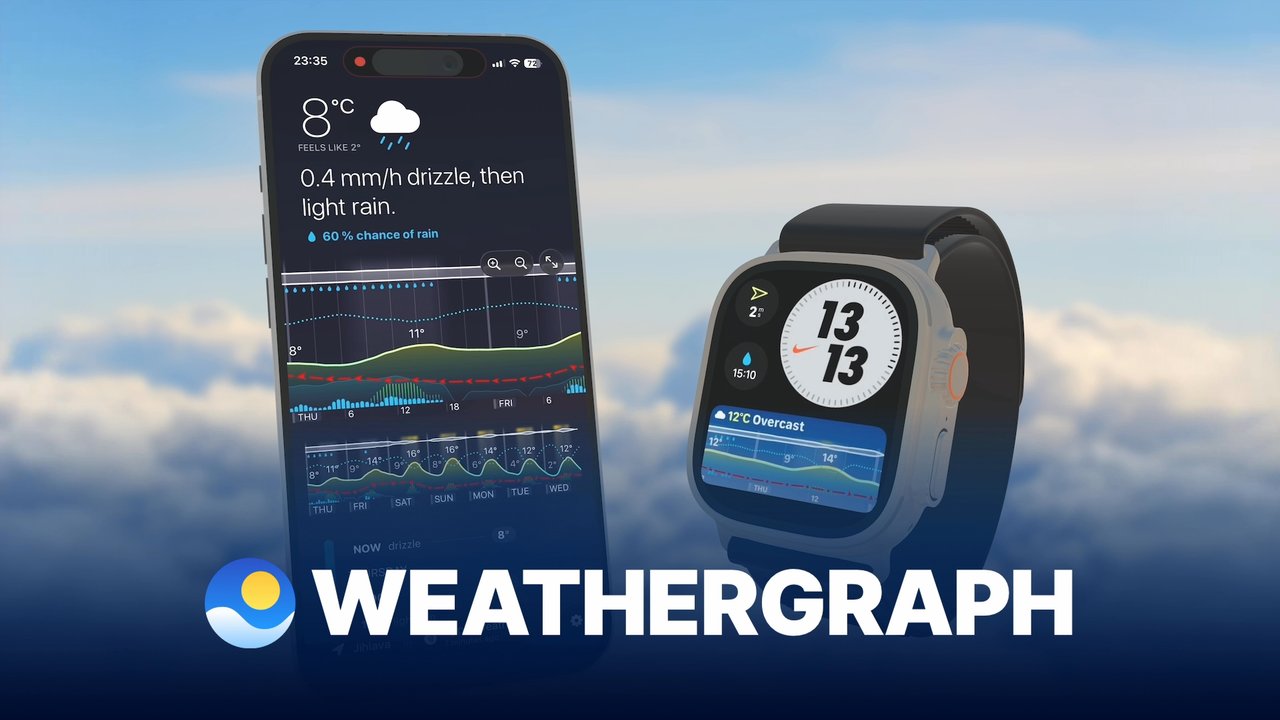
“本当のすごさが分かるのはグラフです。ひと目見るだけで、1週間分の気温、降水量、UV、湿度、気圧、雲、風速と風向きなどが分かります。これだけの情報を、ただひと目で視覚的に把握できるなんて本当にすごいです。Dark Skyが終了したとき、これに匹敵するものはもう出ないと思っていました。でも、このアプリはDark Skyをはるかに上回っています。”
 Weathergraph
美しい天気アプリ
iPhone、iPad、Apple Watch、Mac向け


1週間の天気をひと目で確認
1時間ごとの予報を1つの見やすいグラフで。
気温、雨、風、UV、日照、雲量、露点など。
何が起きるか、そのタイミングが直感的にわかります。


ランニング、ハイキング、サイクリングの予定を立てていますか?1本のグラフで1週間全体を確認し、雨がやむ時間、風が弱まる時間、日が差す時間を正確に把握できます。リストをスクロールせず、アクティビティにちょうどいい天気の時間帯を見つけられます。
一目で今週の天気の感じがつかめて、晴れ間などの天候がいつ訪れるのかも詳しくはっきりわかります。

Weathergraphの大きなグラフを表示するコンプリケーションとウィジェットなら、気温、雨、風のこれから数時間の変化がタップなしでひと目でわかります。「ジャケットを着るか」「今出るか、後にするか」を数秒で判断できます。LTE対応のApple Watchだけでも使えます。
iPhoneのロック画面にウィジェットを置き、Apple Watchには別の天気モデルを使ったものを置いています。最高気温・最低気温、風、雨、雲量などを一目で確認できます。Modular Ultraの文字盤なら、このウィジェットも簡単に見られます。

Foreca、Apple Weather、Open-Meteo、Pirate Weather、NWSなどのモデルを切り替え、変数に合わせてグラフを調整し、気圧から雲の層まであらゆる情報を確認できます。NWSの観測者やパイロット、船乗りも、本格的な天気情報にWeathergraphを信頼しています。一目でわかり、必要なときには深く掘り下げられます。
NOAAから警報が出る前に、パターンや天候の問題に気づける天気アプリを探していました。Weathergraphはまさに探していたものでした。凡例を覚えれば、何が起きているのか簡単にわかります。

Weathergraphは、アメリカからヨーロッパ、オーストラリアまで利用されています。地域に最適な予報ソースを選べるので、旅行先でどの現地アプリをダウンロードするか迷う必要はありません。
トルコ、ギリシャ、オーストラリア/ニュージーランドへの旅行に使っています。これまで使った他のアプリより概ね正確で、これからの1週間の様子もずっと簡単に確認できます。

Weathergraphが個人データを収集・保存することはありません。IPアドレスのマスキングにより、リクエストを何千人もの利用者のものに混ぜます。位置情報のぼかしにより、デバイスから送信する前に座標を数百メートル単位に丸めます。追跡なし — アカウントなし、広告なし、第三者トラッカーなし。正確な予報を、プライバシーを守って届けます。
このアプリはIPアドレスや位置情報、個人情報を保存しません。
長年使ってきたDark SkyやWeather Lineのユーザーの多くは、今ではWeathergraphを新しい居場所と呼んでいます。 おなじみの帯状予報に加え、より多くの機能、カスタマイズ、Apple Watchへの本格対応。 縦型のDark Sky風レイアウトの設定方法はこちら。
“Dark Skyの最高の代替アプリ…もう振り返ることはありません。” — Legalnomads、App Store(翻訳)
“本当のすごさが分かるのはグラフです。ひと目見るだけで、1週間分の気温、降水量、UV、湿度、気圧、雲、風速と風向きなどが分かります。これだけの情報を、ただひと目で視覚的に把握できるなんて本当にすごいです。Dark Skyが終了したとき、これに匹敵するものはもう出ないと思っていました。でも、このアプリはDark Skyをはるかに上回っています。”
“iPhoneのロック画面にウィジェットを置いていて、Apple Watchにも別の天気モデルを使ったウィジェットを置いています。最高気温と最低気温、風、雨、雲量などをひと目で確認できる、手軽で簡単な方法です。Modular Ultraの文字盤なら、このウィジェットも簡単に見られます。”
“ほとんどの天気アプリは、気温と現在の状況だけを教えるか、詳細な予報データを大量に見せてきます。Weathergraphはそうしたデータを、これからの天気をただ見るだけでなく理解できる、素晴らしいひと目で分かる表示にしてくれます。本当に最高です。”
“雨や雪の通知が大好きです。天気の予報が抜群に正確で、いろいろなコンプリケーションも分かりやすいです。おまけに、このアプリはIPアドレスや位置情報、個人情報を保存しません。文字盤の選択肢が豊富なのもとても気に入っています。”
“Weathergraphでは表示やテーマをかなり自由にカスタマイズでき、気温、降水量、風、湿度などをグラフで表示できます。横向きと縦向きのグラフ(以前のDark Skyにもあったもの)など、カスタマイズの豊富さが大好きです。利用できるデータソースもいくつかあります。”
“Weathergraphは、一目で最も重要な情報を確認できる、視覚的に最も直感的な天気グラフです。同じ直感的で情報量の多いグラフを文字盤に表示できるApple Watchウィジェットがあるのは、これだけです。自分にとって重要な情報が表示されるように、グラフを設定することもできます。”

毎日、Weathergraphに心を込めて取り組んでいます。
応援していただくことで、アプリの改善を続け、すべてを支える高品質な気象データの費用をまかなえます。
ありがとうございます、Tomas
 Weathergraphを試す
7日間無料トライアル。1回の購入でiPhone、iPad、Apple Watch、Macのすべてで使えます。
天気グラフの見方を簡単にご案内します。

グラフの見方
昼夜の空と日照: グラフの背景は昼夜のサイクルと日照の強さを示します。背景が明るいほど、日差しが強いことを表します。
雲量: 最上層は雲量(雲に覆われている空の割合)を示します。
日差しの輝き: 雲の層の上に広がる暖色の輝きは、特に日差しの強い時間帯を示します。
風速と風向: グラフが高いほど、風が強いことを表します。矢印は風向を示し、二重矢印は突風を示します。
気温: 中央の色付きグラフは、設定に応じた実際の気温または「体感温度」を示します。破線は氷点(0 °C / 32 °F)を示します。
雨・雪と降水確率: 棒グラフは降水量(青=雨、白=雪)を示し、水色の領域は降水確率(0–100%)を示します。
湿度または露点: 相対湿度(RH)または露点を青い点線で表示できます。予報詳細では、露点の快適度も表示されます。湿度は0–100%の範囲で、グラフの高さの3分の2が100%に相当します。露点は気温と同じ目盛りで表示されます。
ガイド:時間ごとの天気グラフの見方 — 同じグラフを層ごとに、具体例を使って解説します。
Appleが、文字盤の変更とカスタマイズについて詳しいステップごとのガイドを用意しています。
ガイド:Apple Watchの天気コンプリケーション:見やすく役立つ表示を選ぶ — 選ぶべきコンプリケーションと、それぞれの更新頻度を説明しています。
Weathergraphのコンプリケーションを搭載した、ワンタップでインストールできるApple Watchの既製の文字盤は、Weathergraphの文字盤ページでご覧いただけます。
Weathergraphは21言語に完全対応しています:
アプリの画面と予報の文章は、選択した言語で表示されます。言語を選ぶには、右下の歯車アイコンをタップして設定を選ぶか、システムのデフォルトを使用してください。
Proでは、Weathergraphは短時間のnowcastレーダーデータを使って、およそ1時間ごとにこれからの降水を確認します。
今後の予報時間帯に雨、みぞれ、または雪が検出されると、ウィジェットに警告が表示されます。予想開始時刻と降水の種類も確認できます。
まだ特定の降水が検出されていないものの、確率が33%以上になると、Weathergraphはその可能性を表示します。

ガイド:Nowcastとレーダー、1時間ごとの予報の違い — それぞれで分かること、分からないこと。
はい!Proバージョンは短時間のnowcastデータを使って、およそ1時間ごとに雨や雪の予報を確認し、降水が近づくとお知らせします。iPhoneとApple Watchの低電力モードがオフになっていることを確認してください。低電力モードがオンだと、他社製アプリのバックグラウンド更新がすべて無効になります。
ガイド:Nowcastとレーダー、1時間ごとの予報の違い — nowcastの通知が次の1時間を対象とし、1時間ごとの予報が1日を対象とする理由。
「乾燥」という表示は、相対湿度ではなく露点に基づいています。この2つの指標は、まったく異なることを示します。
相対湿度が誤解を招く理由
相対湿度(RH)は、空気中に実際に含まれる水分量と、その温度の空気が保持できる最大水分量を比較した比率です。問題は、暖かい空気は冷たい空気よりはるかに多くの水分を保持できることです。そのため、同じ絶対量の水蒸気でも、−1 °CではRH 98%と表示される一方、25 °CではRH 40%にしかなりません。
露点が実際に測っているもの
露点とは、空気が飽和状態に達するために冷却される必要がある温度です。空気中の水蒸気量を示す絶対的な指標で、温度が変わっただけでは変化しません。−1 °C、RH 98%の冬の冷たい空気の露点は約−1 °Cです。これは、空気1キログラムあたりの水蒸気がわずか約2~3グラムしかないことを意味します。実際に乾燥しており、肌や気道でそれを感じます。同じ空気を室内で21 °Cまで暖めると、RHは約20%に下がり、さらに乾燥します。
体感に関係する理由
体は汗をかいて体温を下げます。露点が高いと、空気はすでに水分で飽和しているため汗が効率よく蒸発できず、気温がそれほど高くなくても、暑くべたつくように感じます。National Weather Serviceが蒸し暑さの判定にRHではなく露点を使うのは、まさにこの理由です。
Weathergraphで使っている快適度の目安はこちらです:

この仕組みについて詳しく知りたい場合は、Alexによるすばらしい記事をご覧ください。特にランナーにとって、露点が湿度を測るより役立つ理由が解説されています。
ガイド:露点と湿度:どれくらい蒸し暑く感じる? — 快適度の範囲と、それをもとに暑い日の計画を立てる方法。
ホーム画面でウィジェットの設定を編集すると、iOSウィジェットに表示する日数を調整できます。
1. ホーム画面でウィジェットを長押しし、「ウィジェットを編集」を選択します。

2. 「ズーム」をタップし、希望するグラフのズームレベルを選択します。

3. 最大7日間の予報をひと目で確認できます。

watchOSアプリの環境設定で「Chart Zoom」を変更すると、watchOSウィジェットに表示する日数を調整できます。
1. watchOSアプリの環境設定まで下にスクロールします:

2. ウィジェットセクションまで下にスクロールします:

3. 「Chart zoom」設定で「Week」を選びます:


結果:

このウィジェットには、現在の気温(または降水量)と、これから24時間の最低値/最高値の範囲が表示されます。当日の暦日ではありません。
なぜでしょうか?気象APIが提供する予報は、「現在」から始まるものだけだからです。今日の最低気温が朝6時で、すでに正午になっている場合、そのデータはもうありません。すでに過ぎた最低気温を表示することはできません。
以前の予報から過去の最低値を保存しておくことも試しましたが、すぐに分かりにくくなりました。山道を運転していて、夜明けに通過した峠の「今日の最低気温:−5°C」がウィジェットに表示されているとします。今いる場所は15°Cなのに、です。役に立ちません。
もっとシンプルで便利な方法は、これから24時間に起きることを表示することです。結局のところ、知りたいのは今夜冷え込むかどうかであって、眠っている間に起きたことではありません。
はい!Proでは、名前を付けた場所をいくつでも保存し、タップで切り替えられます。保存した場所は、「場所を管理」画面で名前の変更、並べ替え、削除ができます。
覚えておいていただきたい点が1つあります。ウィジェットとコンプリケーションには、アプリでどの保存場所を選択しているかにかかわらず、常に現在のGPS位置の天気が表示されます。
これは、ウィジェットの更新が止まる、iOSとwatchOSで知られている不具合です。技術的には、ウィジェットのデータ保存に使うファイルを、ウィジェットシステムが見失っています。
確実な解決方法は、デバイスを再起動することです。電源をいったん切って入れ直すか、強制再起動を行ってください。
この不具合はiOS 17とwatchOS 10のときに、初めてAppleに報告しました。その後のバージョンでも再発し、iOS 27とwatchOS 27のベータ版でも発生しました。最終版の27.0では、ようやく解消されたようです。まだ発生する場合は、デバイスの再起動が引き続き確実な解決方法です。
Weathergraphの位置情報の権限を確認してください。
iPhone
設定を開き、プライバシーとセキュリティ → 位置情報サービス → Weathergraphの順に進みます常に(バックグラウンド更新と通知を有効にする)または、少なくともAppの使用中またはウィジェット(システムがウィジェットを更新したときのみ更新する)に設定しますWatch
設定を開き、下にスクロールしてプライバシーとセキュリティ → 位置情報サービス → Weathergraphの順に進みます常にに設定します。選択肢がグレー表示になっている場合は、iPhoneで権限を設定してください。低電力モードがオフになっていることを確認してください。オンになっていると、すべての他社製アプリでバックグラウンド更新が無効になり、Weathergraphが天気データを更新できなくなります。
低電力モードがすでにオフの場合は、デバイスを再起動してみてください。
それでもウィジェットが更新されない場合は、デバッグログを送信してください。状況を確認します。ありがとうございます。
設定 → Weathergraph → 位置情報で、位置情報の許可を確認してください。
常に以外に設定されている場合は、常にを選択してください。
また、省電力モードがオフになっていることも確認してください。省電力モードをオンにすると、他社製アプリのバックグラウンド更新がすべて無効になります。
権限ダイアログでAppの使用中は許可を選択してください。Weathergraphは正確な天気を表示するために位置情報を必要とします(第三者と共有することはありません。プライバシーポリシーをご覧ください)。1度だけ許可を選択した場合は、その都度アプリが再度確認します。
権限を変更するには、設定 → Weathergraphまでスクロール → 位置情報をタップ → Appの使用中を選択してください。
常にの位置情報の許可(バックグラウンドでのコンプリケーション更新に必要)が、iOSまたはwatchOSのアップデート中にリセットされます。
Appleは、アプリによる継続的な追跡を防ぐためにこの処理を行っていると思われますが、頻繁に行われる小規模なセキュリティアップデートによって、意図した以上にこのリセットが発生しています。
私はAppleに対し、これは小規模なセキュリティパッチではなく、大型アップデート(例:8.0、8.1)のときだけ発生するよう提案しました(rdar://FB9733269。ただし現時点では、すべてのアップデートに影響します。
iOSでAppスイッチャーからアプリをスワイプして閉じるか、Macでアプリを終了すると、再び開くまでバックグラウンドで更新できなくなります。
Weathergraphは起動したままにしてください。最小限のリソースで動作するよう設計されています。
これはiOS 17およびwatchOS 10でまれに発生する問題で、iOS 18およびwatchOS 11では修正されたようです。古いバージョンをお使いの場合は、デバイスをアップデートすると解決するはずです。
デバイスを再起動することでも、この問題を解決できる場合があります。
これはAppleが新しいwatchアプリ形式へ移行したことが原因です。開発者が制御できる部分はほとんどありません。Appleの開発者フォーラムのスレッドで技術的な詳細を説明していますが、簡単に言うと、移行時に間違ったアプリ拡張機能の識別子がキャッシュされ、コンプリケーションが動作しなくなることがあります。
解決方法:すべての文字盤からすべてのWeathergraphコンプリケーションを一度に削除してください(これによりwatchOSがキャッシュしたコンプリケーションデータを消去します)。その後、もう一度追加します。
もっとよい回避方法を見つけたら、ぜひ教えてください。
iPhoneとMacの場合:
デバッグを選びます。ログをアップロードをタップしますApple Watchの場合:
ログをアップロードをタップしますありがとうございます。
iPhoneの場合:
右下の歯車アイコンをタップし、Weathergraph Proを選んで購入を復元をタップします。
Apple Watchの場合:
アプリを下にスクロールし、Proを入手をタップしてから、購入を復元をタップします。
設定 → [自分の名前] → サブスクリプション → Weathergraphを選択し、希望するプランを選びます。Appleのガイドもご覧ください。
設定 → [自分の名前] → サブスクリプション → Weathergraphを選択 → サブスクリプションを解約します(Appleのガイドをご覧ください)。Appleのガイドはこちらです:iPhoneでApp Storeの購入、サブスクリプション、設定、制限を管理する
手順:
App Storeを開きますサブスクリプションが表示されているのにProの機能が使えない場合:
Weathergraphを開く → 右下の歯車アイコンをタップ → Weathergraph Proを選択 → 購入を復元をタップします。
問題ありません。Appleの返金申請ガイドをご覧ください。
開発者が直接返金することはできませんが、Appleの手続きは簡単で、申請は通常すぐに承認されます。
お時間があれば、[email protected]まで、うまくいかなかったことを簡単にお知らせいただけると助かります。Weathergraphの改善に役立ちます。ありがとうございます。
はい。ファミリー向け年額Proとファミリー向けPro Foreverでは、ご自身とAppleのファミリー共有グループのメンバー最大5人が、それぞれのデバイスですべてのPro機能を利用できます。
ファミリー向け年額Proは毎年更新されます。ファミリー向けPro Foreverは一度限りの購入で、更新はありません。個人向けProプランの対象はご自身のみで、家族は自動的には含まれません。
右下の歯車アイコンをタップし、Weathergraph Proを選ぶと、利用可能なファミリープランと現在の価格を確認できます。ファミリープランは、デバイスのバックグラウンド更新を含め、アプリを使う皆さんの天気データ費用をまかなう助けになります。
右下の歯車アイコンをタップし、Weathergraph Proを選んで、ファミリー向けアップグレードボタンのいずれかをタップします。
家族のもう1人だけにProを使えるようにしたい場合は、下記の2つ目のForeverライセンスを無料で取得する方法をご覧ください。お探しのファミリー向けアップグレードが表示されない場合は、購入を復元を試すか、[email protected]までメールでご連絡ください。
はい。個人向けPro Foreverをご購入いただいた方には、ご家族1人分のPro Foreverライセンスを無料でお付けします。
購入証明(App Storeの領収書など)を [email protected]までメールでお送りください。関係のない購入履歴や支払い情報は隠していただいてかまいません。ご家族がご自身のApple Accountで使える引き換えコードをお送りします。
Pro Foreverの利用権はそのままお使いいただけます。ご家族のライセンスでも、ご本人専用の利用権を使えます。この特典はご本人とご家族1人が対象です。ファミリー向けPro Foreverなら、Appleのファミリー共有グループ全員が対象になります。
Appleのファミリー共有では、対象となる購入をファミリーグループで共有できますが、2人用のプランはありません。Weathergraphを2人で使えるようにするための特別な対応です。アプリを応援してくださり、ありがとうございます。
まず、Appleのファミリー共有を設定し、Weathergraphのファミリー向け購入が共有されていることを確認します:
ファミリーメンバーはそれぞれ自分のApple Accountを使います。iPhoneやiPadでアクセスできない場合は、Weathergraphを開く → 右下の歯車アイコンをタップ → Weathergraph Proを選択 → 購入を復元をタップします。Macでは、Weathergraph Proを開き、購入を復元を選びます。
共有アクセスはファミリーグループに紐づいています。グループを抜けると、共有プランにアクセスできなくなります。購入の共有をオフにした場合も、共有アクセスは終了します。「購入の共有」をオフにするとPro Foreverの購入は共有されなくなりますが、サブスクリプションは別途共有できます。ファミリー向け年額Proのサブスクリプションは、有効な状態を保つ必要があります。
2人向けPro Foreverの特典で個別のライセンスを受け取った場合は、ファミリー共有に依存しないため、代わりにご自身のApple Accountでコードを引き換えてください。
Moodistoryにわかりやすいガイドがあります。
iPhoneまたはiPadでコードを引き換えたあと、Weathergraphを開き、右下の歯車アイコンをタップしてWeathergraph Proを選び、購入を復元をタップします。Macでは、Weathergraph Proを開き、購入を復元を選びます。
Apple Watchでの購入内容は、iPhoneの近くにあると自動的に同期されます。Apple Watchで復元する必要はありません。
Macで復元できない場合は、Weathergraphを削除して再インストールしてみてください。
続報をお待ちください!
続報をお待ちください!
まだ対応していませんが、政府の気象警報は今後の開発予定に入っています。
大気質は今後追加する予定です。すでにデータソースの準備はできており、この機能を追加する計画です。
Appleの現在の制限により、複雑な状況です。
Live Activitiesは、アプリが開いているときにしか開始できません。たとえばUberは配車を依頼したときに開始できますが、アプリがバックグラウンドにある状態では開始できません。
理想的なのは、雨が近づいたときにWeathergraphが自動的にLive Activityを開始することですが、現在のルールでは実現できません。
回避策として、アプリを開くよう通知し、開いたアプリでLive Activityを開始する方法があります。ただ、あまりに手間がかかります。
Appleがバックグラウンドから開始するLive Activitiesを許可したら、改めて対応を検討します。それまでは、ほかの優先度の高い機能に注力します。
WeathergraphはiPhone、iPad、Apple Watch、Mac向けにApple App Storeで入手できます。
Weathergraphの特徴:
ガイド:Weathergraph:予報全体をひと目で — 1本のタイムラインにまとめる設計思想。
はい。Dark Skyを使っていた多くの方が、今はWeathergraphをメインの天気アプリとして使っています。グラフ付きの帯状の時間別予報に加え、より多くの機能、カスタマイズ、Apple Watchへの本格的な対応、プライバシーへの配慮を備えています。
Dark Skyの画面に最も近いのは縦レイアウトです。右下の歯車アイコンをタップ → 設定を選ぶと、レイアウトを変更できます。無料で、サブスクリプションも必要ありません。
ガイド:Dark Skyが恋しいですか?Weathergraphの縦レイアウトを設定する — 切り替え方法、一致する点、実際には異なる点をご紹介します。
Weathergraph Proでは、Foreca(nowcastレーダー対応)、Apple Weather、Open-Meteo、Pirate Weather(米国/カナダ)、NWS(米国連邦データ)などの有料ソースを利用できます。地域に最適なソースを選べます。
ガイド:天気予報が食い違う理由と、ソースの選び方 — 同じ時間帯なのに2つのアプリで数値が異なる理由と、住んでいる地域に合った選び方。
Weathergraphが個人データ、IPアドレス、正確な位置情報を保存することはありません。すべてのリクエストはWeathergraphのサーバーを通じて匿名化され、プライバシーを守るために位置情報は丸められます。広告もトラッキングもありません。
もちろんです!リソースはこちらです:
ぜひご連絡ください![email protected]までお知らせください。
回答を1つだけ誰かに送りたいですか?同じ質問をFAQページでもご覧いただけます。