تمت ترجمة هذا النص تلقائيًا. للاطلاع على النص الأصلي باللغة الإنجليزية، انقر هنا.
يمكنك استخدام مكوِّن الصوت في محرِّر ووردبريس لعرض مقطوعة موسيقية أو بث صوتي أو ملف صوتي آخر على موقعك الإلكتروني. سيوضِّح لك هذا الدليل كيفية إضافة مشغِّل صوت إلى موقعك وضبط إعداداته.
هذه الميزة متاحة في المواقع التي تعمل بخطط ووردبريس.كوم الشخصية والمميزة وللأعمال والتجارة. إذا كان موقعك مجانيًا، يمكنك ترقية خطتك للوصول إلى هذه الميزة.
لإضافة مكوِّن الصوت، انقر على أيقونة + لإدراج المكوِّن وابحث عن “صوت”. انقر عليه لإضافة المكوِّن إلى المقالة أو الصفحة.
💡
يمكنك كذلك باستخدام لوحة المفاتيح كتابة /صوت في سطر جديد والضغط على مفتاح Enter لإضافة مكوِّن الصوت جديد بسرعة.

للحصول على مزيد من المعلومات، تفضَّل بزيارة تعليماتنا المفصَّلة حول إضافة المكوِّنات.
عندما تضيف مكوِّن الصوت لأول مرة، يكون لديك ثلاثة خيارات:
- رفع: انقر لرفع ملف صوتي جديد من حاسوبك إلى الموقع واستخدامه في مكوِّن الصوت. اطَّلِع على أنواع الملفات المدعومة التي يمكنك رفعها.
- مكتبة الوسائط: انقر لاختيار ملف صوتي من الملفات التي سبق رفعها إلى مكتبة الوسائط بموقعك.
- إدراج من عنوان الموقع: أضف ملفًا صوتيًا من مصدر آخر عبر الإنترنت.

إليك مثالاً على شكل مكوِّن الصوت:
يتضمَّن المشغِّل الخيارات الآتية للمستمع:
- عناصر التحكم في التشغيل.
- عناصر التحكم في مستوى الصوت.
- خيار التنزيل: تتم إضافة هذا الخيار بواسطة متصفحات معينة ويتعذر إيقافه. إذا كنت لا ترغب في تمكين الزائرين من تنزيل الملف الصوتي، ففكّر في تضمينه من خدمة، مثل Spotify أو Soundcloud.
- سرعة التشغيل: زيادة سرعة الصوت أو إبطاؤها.
عندما تنقر على المكوِّن، سيظهر شريط أدوات يتضمّن خيارات:

يحتوي مكوِّن الصوت على الخيارات الآتية في شريط أدواته:
- تغيير نوع المكوِّن.
- سحب المكوِّن.
- نقل المكوِّن إلى الأعلى أو الأسفل.
- المحاذاة إلى اليسار أو اليمين أو المنتصف (بالإضافة إلى خيارات العرض العريض والعرض الكامل إذا كانت مدعومة بواسطة قالبك)
- إضافة تسمية توضيحية أسفل المشغِّل
- استبدال الملف الصوتي
- مزيد من الخيارات
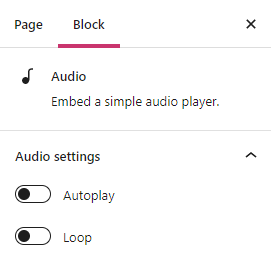
عندما تحدِّد مكوِّنًا، ستعثر على إعدادات المكوِّن الإضافية في الشريط الجانبي الأيمن. إذا لم ترَ الشريط الجانبي، فقد تحتاج إلى النقر على أيقونة الإعدادات الموجودة في الزاوية العلوية اليُمنى لعرض الإعدادات. تبدو هذه الأيقونة على هيئة مربع به عمودان غير متساويين:

عند تفعيل “التشغيل التلقائي”، سيبدأ الصوت تلقائيًا عند زيارة الصفحة.
يرجى ملاحظة أنه على الرغم من دعم التشغيل التلقائي على ووردبريس.كوم، لا تدعم بعض المتصفحات الحديثة هذه الميزة، وستمنع تشغيل الصوت تلقائيًا عند زيارة الصفحة. ونظرًا إلى أن التشغيل التلقائي قد يكون مزعجًا لبعض الأشخاص أيضًا، ففكّر في ترك الأمر لزائرك لتحديد ما إذا كان يريد تشغيل الصوت أم لا.
سيؤدي تمكين التكرار إلى تكرار تشغيل الملف الصوتي بعد انتهائه.
يتيح لك هذا الخيار تحديد مقدار تنزيل الملف الصوتي عند تحميل الصفحة أو المقالة. قد تفضّل تنزيل الملف كاملًا تلقائيًا، لكن تذكّر أن ذلك قد يبطئ تحميل صفحتك.
تتمثَّل الخيارات فيما يأتي:
- الإعداد الافتراضي للمتصفح: يتم تحديد التحميل المسبق بواسطة المتصفح الذي يستخدمه زائرك (على سبيل المثال: Chrome، وFirefox، وSafari). قد يستخدم المتصفح أي من الخيارات الثلاثة الأخرى المدرجة أدناه.
- لا شيء: لا يُنزَّل أي جزء من الملف الصوتي تلقائيًا. لا يبدأ تنزيل الملف الصوتي إلا عندما ينقر زائرك على زر التشغيل. هذا هو أسرع إعداد.
- بيانات وصفية: سيتم تنزيل المعلومات الأساسية فقط حول الملف تلقائيًا. وكما في خيار “لا شيء”، لن يبدأ تنزيل الصوت إلا عند النقر على زر التشغيل. هذا الإعداد سريع للغاية أيضًا، حيث إن الشيء الوحيد الذي يتم تنزيله هو النص. في الأساس، لا يوجد فرق كبير بين خياري “لا شيء” و”بيانات وصفية”.
- تلقائي: يتم تنزيل الملف الصوتي بالكامل، بغض النظر عما إذا كان الزائر قد نقر على زر التشغيل أم لا. ولهذا التأثير الأكبر في سرعة تحميل صفحتك أو مقالتك، لاسيما مع الملفات الصوتية الأكبر حجمًا.
يحتوي مكوِّن الصوت أيضًا على ما يأتي:
لتشغيل عدة مسارات صوتية معًا في مشغِّل واحد، استخدم مكوِّن قائمة التشغيل. ولنشر حلقة بودكاست تتضمن ملاحظات العرض والنص المكتوب وبيانات وصفية الحلقة، استخدم مكوِّن حلقة البودكاست.


