플러그인을 설치했다면 이제 사용해 볼 차례입니다. 이 가이드에서는 워드프레스닷컴 사이트에 설치한 플러그인을 사용하는 방법을 안내해 드립니다.
플러그인 설치는 모든 WordPress.com 유료 요금제(Personal, Premium, Business, Commerce 요금제)에서 사용할 수 있습니다. 무료 사이트의 경우 플러그인을 설치하려면 요금제를 업그레이드하세요.
이 가이드에서
문의 사항이 있으십니까?
지원 도우미에게 물어보기플러그인마다 조금씩 다르지만, 아래 안내를 보면 사이트에서 새로 설치한 플러그인을 어디에서 사용할 수 있는지 쉽게 알 수 있습니다.
플러그인은 일반적으로 알림판에 새 메뉴 항목을 추가합니다. 아래 예에서는 플러그인이 추가한 새 메뉴 항목을 강조 표시했습니다.
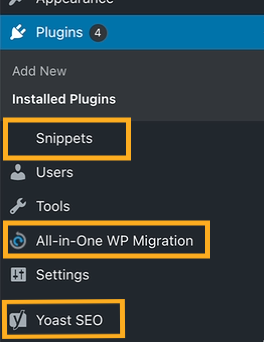
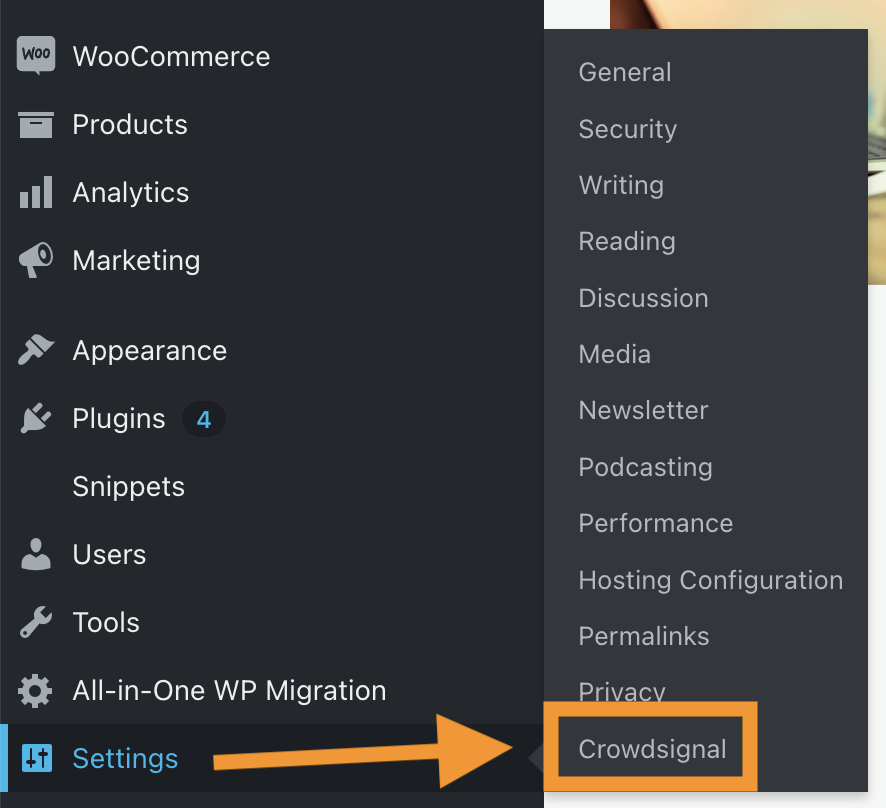
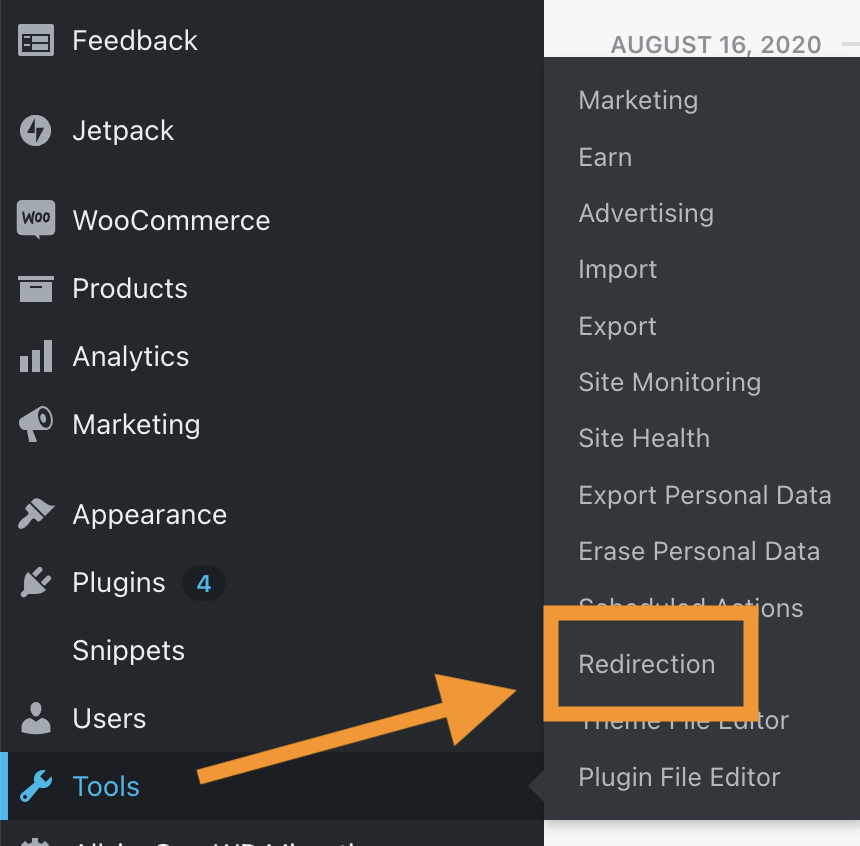
다른 플러그인은 설정, 도구 또는 디자인 같은 기존 메뉴 안에 자체 설정을 추가합니다.
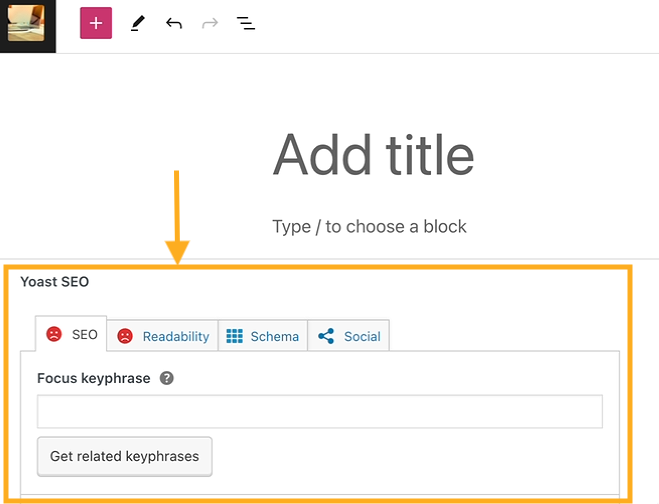
다른 플러그인은 편집기 안에 새 패널(메타 박스라고도 함)과 옵션을 추가할 수도 있습니다.
플러그인을 설치한 후 웹사이트에서 사용하는 방법을 안내하는 튜토리얼이 필요할 수 있습니다. 잘 만들어진 플러그인에는 지원 설명서가 포함되어 있는 경우가 많습니다. 보통 지원 문서나 문서라고 부르며, 영어로는 “documentation” 또는 “docs”라고 합니다. 이 설명서에서는 플러그인을 시작하는 방법과 옵션, 기능을 안내합니다.
플러그인 사용 방법은 다음에서 확인하세요.
- 알림판으로 이동하세요.
- 플러그인 → 설치한 플러그인으로 이동하세요.
- 플러그인 사용법을 확인하려면 설정, 문서 또는 지원 링크를 찾아보세요.

모든 플러그인이 이런 링크를 제공하는 것은 아닙니다. 그렇지 않다면 플러그인 이름을 검색해 해당 플러그인의 웹사이트를 찾은 뒤 도움말 센터, 지원 설명서, 문서 또는 비디오 튜토리얼 링크를 확인하세요.
잘 만들어진 플러그인이라면 워드프레스 포럼이나 자체 지원 채널을 통해 지원을 제공합니다. 플러그인 관련 도움이 필요하면 해당 플러그인의 개발자에게 직접 문의할 수 있습니다.
워드프레스닷컴에서는 젯팩이나 WooCommerce처럼 직접 만든 플러그인에 대한 지원을 제공합니다. 다만 직접 만들지 않은 플러그인에 대해서는 지원해 드리기 어렵습니다. 플러그인이 50,000개가 넘기 때문에 모든 플러그인에 대해 전문 지식을 갖추는 것은 사실상 불가능합니다. WordPress.com의 해피니스 엔지니어는 서드파티 플러그인과 관련된 일반적인 팁과 문제 해결을 기꺼이 도와드리지만, 더 전문적인 지원은 해당 플러그인 제작자에게서 받을 수 있습니다. 자세한 내용은 플러그인 및 테마 도움받기에서 확인하세요.


