Метки в WordPress — удобный способ группировать связанные записи, сразу давать читателям представление о содержимом записи и помогать новым посетителям находить ваши материалы. В этом руководстве вы узнаете, как оптимизировать блог с помощью меток.
В этом видео рассказывается, как организовать содержимое блога: добавлять рубрики и метки, а также назначать их записям.
Это видео на английском языке.
YouTube предлагает функции автоматического перевода, чтобы вы могли смотреть его на своём языке:
Чтобы включить автоматически переведённые субтитры:
- Запустите видео.
- Нажмите значок ⚙️ Настройки (в правом нижнем углу видео).
- Выберите Субтитры/CC.
- Нажмите Автоматический перевод.
- Выберите нужный язык.
Чтобы слушать автоматический дубляж (экспериментальная функция):
- Нажмите ⚙️ Настройки.
- Выберите Аудиодорожка.
- Выберите язык, на котором хотите слушать видео:
ℹ️ Переводы и дубляж создаются автоматически с помощью Google, могут содержать неточности, а функция автоматического дубляжа всё ещё находится на стадии тестирования и доступна не для всех языков.
Метки привлекают посетителей в блог через Читалку WordPress.com. Они связывают вас с людьми, которые увлечены теми же темами, и помогают выйти на интересные онлайн-сообщества.
Метки похожи на рубрики, но обычно используются для присвоения записи более конкретных ключевых слов. Использование меток полностью необязательно.
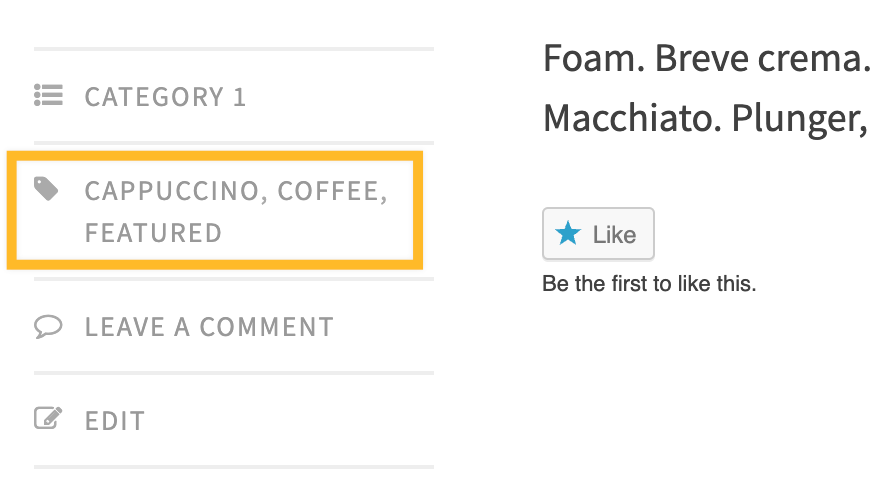
Каждой записи можно назначить несколько меток. В зависимости от темы и активированных виджетов метки могут отображаться вверху или внизу записей, на странице отдельной записи и/или на боковой панели. Некоторые темы используют метки для создания рекомендуемого содержимого на главных страницах.
Чтобы добавить метки к записи, выполните следующие действия:
- В консоли сайта нажмите Записи.
- Нажмите на запись, к которой хотите добавить метки.
- Откройте боковую панель настроек записи.
Если боковая панель справа не отображается, нажмите значок настроек в правом верхнем углу. Он выглядит как квадрат с двумя колонками разной ширины:

- Прокрутите вниз до раздела Метки.
- Введите метку и поставьте запятую или нажмите клавишу Enter.
- Если метка уже была создана для предыдущей записи, в поле Метки автоматически появятся подходящие варианты, как показано ниже.
- Завершив, нажмите Сохранить, чтобы применить изменения к записи.

К одной записи можно добавить сколько угодно меток. Однако записи, у которых суммарно более 15 рубрик и меток, не будут отображаться в Читалке WordPress.com.
Удалить метку из записи можно, нажав значок X рядом с её названием.
После того как вы добавили метки к записям, как описано в предыдущем разделе, их можно показать на сайте, чтобы посетителям было проще находить нужные материалы.
Сделать это можно несколькими способами:
- Добавьте метки в меню навигации сайта. Подробнее читайте в статье про добавление ссылок в меню.
- Выведите список названий меток, который обычно размещается на боковой панели или в подвале. Для этого вставьте блок «Облако меток».
- Покажите на странице записи с определённой меткой:
- WordPress автоматически создаёт такие страницы — подробнее об этом в следующем разделе.
- Вставьте блок «Цикл запроса», «Карусель содержимого» или «Записи блога», где можно настроить фильтр, чтобы показывать записи с определённой меткой.
WordPress автоматически создаёт страницу для каждой метки на сайте. На такой странице отображаются все записи с данной меткой, и она автоматически обновляется при публикации новых записей с этой меткой. Ссылка на страницу метки имеет следующий формат:
https://yourgroovysite.com/tag/tag-name/
Чтобы перейти на страницу метки на вашем сайте, используйте указанный выше URL-адрес и:
- замените
yourgroovysite.comадресом вашего веб-сайта; - замените
tag-nameназванием нужной метки.
Перейти на страницу метки можно и другим способом: откройте запись в блоге как обычный посетитель и нажмите на название метки — оно обычно отображается вверху или внизу записи.
Оформление страниц меток определяется темой сайта. Если тема поддерживает редактор сайта (Внешний вид → Редактор), вы можете настроить дизайн страницы меток, отредактировав шаблон архива.
Если на странице метки отображается сообщение вроде «не найдено» или «ничего не найдено», значит, ни одна опубликованная запись пока не имеет этой метки. Как только вы назначите метку хотя бы одной общедоступной записи, она появится на странице метки.
Удаление или редактирование метки не приводит к удалению или изменению связанных с ней записей. Чтобы отредактировать или удалить метки, выполните следующие действия.
- Перейдите в консоль сайта.
- Откройте Записи → Метки.
- Наведите курсор на название метки, которую хотите отредактировать или удалить.
- Нажмите ссылку Редактировать или Удалить.
Редактирование метки позволяет изменить её название, слаг и описание.
Удаление метки необратимо — отменить его невозможно.
Если нужно удалить сразу много меток, воспользуйтесь массовыми действиями.
- В консоли сайта перейдите в раздел Записи → Метки.
- Установите флажки рядом с метками, которые хотите удалить, или установите флажок в заголовке столбца, чтобы выбрать все метки, кроме рубрики по умолчанию.
- В раскрывающемся списке Массовые действия выберите опцию Удалить.
- Нажмите кнопку Применить, чтобы удалить метки.

Этот раздел относится к сайтам, созданным с помощью AI-конструктора сайтов, или к сайтам, на которых включён Агент WordPress. Откройте Агент WordPress, нажав значок ИИ (четырёхконечная звезда) на панели администрирования в верхней части экрана.
Агент WordPress на WordPress.com поможет просмотреть ваши метки и разобраться, как они используются. Вот несколько примеров запросов, которые можно скопировать и использовать:
- «Список всех записей с меткой ‘recipe’.»
- «Список всех записей, у которых суммарно больше 15 рубрик и меток.»
- «Список всех записей с метками ‘travel’ и ‘budget’.»
Вы можете использовать внешних ИИ-агентов — ChatGPT, Claude, Cursor, OpenClaw и других — для безопасного чтения и редактирования вашего веб-сайта. Включите доступ к инструментам MCP для внешних ИИ-агентов.
ИИ-агенты могут создавать, добавлять и удалять метки в записях вашего сайта одним запросом. Вот несколько примеров:
- «Добавьте метку ‘beginner-friendly’ ко всем записям в рубрике ‘Tutorials’.»
- «Добавьте метку ‘featured’ к пяти последним записям.»
- «Добавьте метки ‘autumn’ и ‘seasonal’ ко всем записям, опубликованным в октябре или ноябре.»
В Читалке WordPress.com ваши записи отображаются в списках тем, соответствующих присвоенным меткам. Поэтому метки повышают вероятность того, что другие пользователи WordPress.com увидят вашу запись.
Однако нерелевантные записи не должны попадать в списки тем и результаты поиска — это не приносит пользы ни вам, ни нам. Именно поэтому мы ограничиваем количество меток и рубрик, которые учитываются при включении записи в публичные списки тем. Рекомендуем добавлять к каждой записи не более 5–15 рубрик и меток суммарно.
Чем больше меток и рубрик вы используете, тем меньше шансов, что запись попадёт в списки тем. Подробнее о метках для тем в Читалке читайте здесь.
Добавляя метки к записям, учитывайте следующие рекомендации:
- Не более 15 элементов: суммарное количество рубрик и меток для каждой записи не должно превышать 15. В противном случае запись не появится в WordPress.com Читалке. Это ограничение введено для борьбы со спамом, поэтому используйте только те метки, которые действительно относятся к вашей записи.
- Будьте конкретнее: более конкретные метки привлекают читателей, которые ищут материалы на определённую тему. Метка coffee — общая, тогда как vietnamese iced coffee — конкретная.
- Общие метки тоже полезны: если добавить к записи общее ключевое слово вроде coffee или books, она будет конкурировать за внимание с множеством других записей с такой же меткой. Однако по таким меткам ищут очень часто, поэтому вскоре после публикации вашу запись могут заметить многие люди, интересующиеся этими темами.
- Отслеживайте результаты: с помощью Stats можно оценить популярность записи и понять, что лучше всего работает для вашего сайта.


